Domain datenbank-lösungen.de kaufen?
Wir ziehen mit dem Projekt
datenbank-lösungen.de um.
Sind Sie am Kauf der Domain
datenbank-lösungen.de interessiert?
domain@kv-gmbh.de · 0541-91531010
Domain datenbank-lösungen.de kaufen?
Ist Access eine Datenbank?
Ist Access eine Datenbank? Ja, Access ist eine Datenbanksoftware, die von Microsoft entwickelt wurde. Sie ermöglicht es Benutzern, Daten zu speichern, zu verwalten und abzurufen. Access bietet eine benutzerfreundliche Oberfläche, die es auch Anfängern ermöglicht, Datenbanken zu erstellen und zu nutzen. Mit Access können Benutzer Tabellen, Abfragen, Formulare und Berichte erstellen, um ihre Daten effektiv zu organisieren und zu analysieren. Insgesamt ist Access eine leistungsstarke Datenbanklösung für kleine bis mittelgroße Projekte. **
Was ist eine Datenbank Access?
Was ist eine Datenbank Access? **
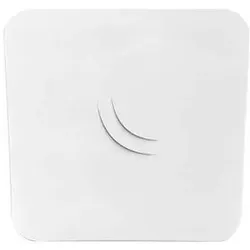

Ähnliche Suchbegriffe für MikroTik-SXTsq-Lite2-Access
Top-Angebote
Produkte zum Begriff MikroTik-SXTsq-Lite2-Access:
-
MikroTik SXTsq Lite5 (300 Mbit/s), Access PointDer SXTsq Lite5 ist ein kompaktes und leichtes drahtloses Aussengerät mit integrierter Antenne. Perfekt für Punkt-zu-Punkt-Verbindungen von bis zu 12 Kilometern oder als CPE-Einheit. Es ist kompakt, wetterfest und einfach zu montieren.46,96 €*Versand: 0,00 €Sichere Weiterleitung zum Anbieter
-
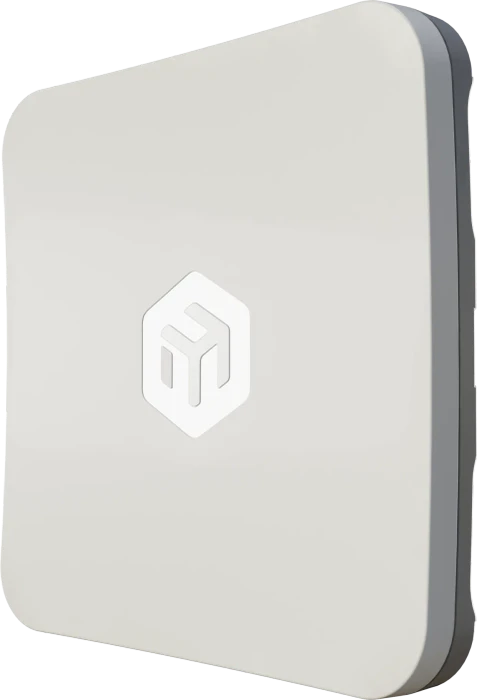
Mikrotik SXTsq-5axDOutdoor WLAN Access Point - Wi-Fi 6, 5 GHz, max. Geschwindigkeit 1200 Mbit/s, 16 dBi-Antenne, 1× LAN 1 Gbit, passives PoE, IP55, RouterOS L4, SXTsq-5axD Der Mikrotik SXTsq-5axD Outdoor WiFi Access Point ist eine kompakte und leichte Wireless-Lösung, die den modernen Wi-Fi 6 (802.11ax) Standard unterstützt. Dank der RouterOS Level 4 Lizenz kann das Ger58,90 €*Versand: 4,99 €Sichere Weiterleitung zum Anbieter

-
Was für eine Datenbank ist Access?
Was für eine Datenbank ist Access? Access ist eine relationale Datenbankmanagementsoftware, die von Microsoft entwickelt wurde. Sie ermöglicht Benutzern, Datenbanken zu erstellen, zu verwalten und abzufragen, ohne umfangreiche Programmierkenntnisse zu benötigen. Access verwendet eine grafische Benutzeroberfläche, um Tabellen, Abfragen, Formulare und Berichte zu erstellen. Es ist besonders beliebt bei kleinen bis mittelgroßen Unternehmen, die eine benutzerfreundliche Datenbanklösung suchen. Access bietet auch die Möglichkeit, Daten mit anderen Microsoft-Produkten wie Excel und SharePoint zu integrieren. **
-
Wie erstelle ich eine Access Datenbank?
Um eine Access-Datenbank zu erstellen, öffnen Sie Microsoft Access und klicken Sie auf "Neue Datenbank erstellen". Geben Sie einen Namen für die Datenbank ein und wählen Sie einen Speicherort aus. Anschließend können Sie Tabellen erstellen, indem Sie auf "Tabelle hinzufügen" klicken und die Felder und Datentypen definieren. Fügen Sie dann Daten in die Tabellen ein, indem Sie auf "Datenblatt anzeigen" klicken und die Informationen eingeben. Sie können auch Abfragen, Formulare und Berichte erstellen, um auf die Daten zuzugreifen und sie zu analysieren. **
-
Wie kann ich eine Access-Datenbank als Microsoft Query-Abfrage in Excel öffnen?
Um eine Access-Datenbank als Microsoft Query-Abfrage in Excel zu öffnen, öffne Excel und gehe zum Menüband "Daten". Klicke auf "Aus anderen Quellen abrufen" und wähle "Aus Microsoft Query". Wähle dann "MS Access Database" als Datenquelle aus und folge den weiteren Anweisungen, um die gewünschte Datenbank auszuwählen und die Abfrage zu erstellen. **
-
Wie erstellt man eine Datenbank mit Access?
Wie erstellt man eine Datenbank mit Access? **
Was sind die Eigenschaften einer Access-Datenbank?
Eine Access-Datenbank ist eine relationale Datenbank, die in Microsoft Access erstellt und verwaltet wird. Sie ermöglicht das Speichern, Organisieren und Abrufen großer Mengen von Daten. Access-Datenbanken sind benutzerfreundlich und bieten eine Vielzahl von Funktionen zur Datenverwaltung, wie z.B. die Erstellung von Tabellen, Abfragen, Formularen und Berichten. **
Wie kopiere ich eine Microsoft Access-Datenbank?
Um eine Microsoft Access-Datenbank zu kopieren, öffnen Sie den Windows Explorer und navigieren Sie zum Speicherort der Datenbankdatei. Klicken Sie mit der rechten Maustaste auf die Datei und wählen Sie "Kopieren". Navigieren Sie dann zu dem Zielordner, in dem Sie die Kopie der Datenbank erstellen möchten, klicken Sie mit der rechten Maustaste und wählen Sie "Einfügen". **
Top-Angebote
Produkte zum Begriff MikroTik-SXTsq-Lite2-Access:
-
MikroTik SXTsq Lite2, Access PointDer Mikrotik SXTsq Lite2 ist ein kompakter Outdoor-Wireless-Access-Point, der für zuverlässige Netzwerkverbindungen in verschiedenen Umgebungen entwickelt wurde. Dieses Gerät unterstützt Datentransfergeschwindigkeiten bis zu 100 Mbit/s über seinen Ethernet-RJ-45-Port und bietet drahtlose Konnektivität nach IEEE 802.11b, IEEE 802.11g und IEEE 802.11n-Standards. Mit einem Stromverbrauch von 5 W arbeitet es innerhalb eines Spannungsbereichs von 10 bis 30 V, was es energieeffizient und geeignet für den kontinuierlichen Ausseneinsatz macht. Die robuste Bauweise gewährleistet Beständigkeit gegen Witterungseinflüsse und bietet stabile Leistung über längere Zeiträume. Der Access-Point ist ideal für die Einrichtung drahtloser Netzwerke in Wohngebieten, Kleinunternehmen oder abgelegenen Standorten, wo konsistenter Internetzugang benötigt wird. Er bietet unkomplizierte Installation und Konfiguration, die eine nahtlose Integration in bestehende Netzwerkinfrastrukturen ermöglicht. Das kompakte Design minimiert die visuelle Präsenz bei gleichbleibender funktionaler Zuverlässigkeit. Dieses Nachfolgemodell von früheren Versionen bietet verbesserte Stabilität und erhöhte drahtlose Leistung, was es für Anwender attraktiv macht, die zuverlässige Outdoor-Netzwerklösungen ohne übermässige Komplexität suchen. Die praktische Anwendung steht im Vordergrund, mit Fokus auf Langlebigkeit, Qualität und Zuverlässigkeit für anspruchsvolle Einsatzbereiche. Die klare und präzise Darstellung der technischen Eigenschaften ermöglicht eine realistische Einschätzung der Produktleistung. Die Massangaben entsprechen metrischen Einheiten, wobei Kommata als Dezimaltrennzeichen verwendet werden. Die Rechtschreibung folgt schweizerischen Konventionen mit ss anstelle von sz.42,83 €*Versand: 0,00 €Sichere Weiterleitung zum Anbieter
-
MikroTik SXTsq Lite5 (300 Mbit/s), Access PointDer SXTsq Lite5 ist ein kompaktes und leichtes drahtloses Aussengerät mit integrierter Antenne. Perfekt für Punkt-zu-Punkt-Verbindungen von bis zu 12 Kilometern oder als CPE-Einheit. Es ist kompakt, wetterfest und einfach zu montieren.46,96 €*Versand: 0,00 €Sichere Weiterleitung zum Anbieter
-
Ist Access eine Datenbank?
Ist Access eine Datenbank? Ja, Access ist eine Datenbanksoftware, die von Microsoft entwickelt wurde. Sie ermöglicht es Benutzern, Daten zu speichern, zu verwalten und abzurufen. Access bietet eine benutzerfreundliche Oberfläche, die es auch Anfängern ermöglicht, Datenbanken zu erstellen und zu nutzen. Mit Access können Benutzer Tabellen, Abfragen, Formulare und Berichte erstellen, um ihre Daten effektiv zu organisieren und zu analysieren. Insgesamt ist Access eine leistungsstarke Datenbanklösung für kleine bis mittelgroße Projekte. **
-
Was ist eine Datenbank Access?
Was ist eine Datenbank Access? **
-
Was für eine Datenbank ist Access?
Was für eine Datenbank ist Access? Access ist eine relationale Datenbankmanagementsoftware, die von Microsoft entwickelt wurde. Sie ermöglicht Benutzern, Datenbanken zu erstellen, zu verwalten und abzufragen, ohne umfangreiche Programmierkenntnisse zu benötigen. Access verwendet eine grafische Benutzeroberfläche, um Tabellen, Abfragen, Formulare und Berichte zu erstellen. Es ist besonders beliebt bei kleinen bis mittelgroßen Unternehmen, die eine benutzerfreundliche Datenbanklösung suchen. Access bietet auch die Möglichkeit, Daten mit anderen Microsoft-Produkten wie Excel und SharePoint zu integrieren. **
-
Wie erstelle ich eine Access Datenbank?
Um eine Access-Datenbank zu erstellen, öffnen Sie Microsoft Access und klicken Sie auf "Neue Datenbank erstellen". Geben Sie einen Namen für die Datenbank ein und wählen Sie einen Speicherort aus. Anschließend können Sie Tabellen erstellen, indem Sie auf "Tabelle hinzufügen" klicken und die Felder und Datentypen definieren. Fügen Sie dann Daten in die Tabellen ein, indem Sie auf "Datenblatt anzeigen" klicken und die Informationen eingeben. Sie können auch Abfragen, Formulare und Berichte erstellen, um auf die Daten zuzugreifen und sie zu analysieren. **
Ähnliche Suchbegriffe für MikroTik-SXTsq-Lite2-Access
-
Mikrotik SXTsq-5axDOutdoor WLAN Access Point - Wi-Fi 6, 5 GHz, max. Geschwindigkeit 1200 Mbit/s, 16 dBi-Antenne, 1× LAN 1 Gbit, passives PoE, IP55, RouterOS L4, SXTsq-5axD Der Mikrotik SXTsq-5axD Outdoor WiFi Access Point ist eine kompakte und leichte Wireless-Lösung, die den modernen Wi-Fi 6 (802.11ax) Standard unterstützt. Dank der RouterOS Level 4 Lizenz kann das Ger58,90 €*Versand: 4,99 €Sichere Weiterleitung zum Anbieter
-
Wie kann ich eine Access-Datenbank als Microsoft Query-Abfrage in Excel öffnen?
Um eine Access-Datenbank als Microsoft Query-Abfrage in Excel zu öffnen, öffne Excel und gehe zum Menüband "Daten". Klicke auf "Aus anderen Quellen abrufen" und wähle "Aus Microsoft Query". Wähle dann "MS Access Database" als Datenquelle aus und folge den weiteren Anweisungen, um die gewünschte Datenbank auszuwählen und die Abfrage zu erstellen. **
-
Wie erstellt man eine Datenbank mit Access?
Wie erstellt man eine Datenbank mit Access? **
-
Was sind die Eigenschaften einer Access-Datenbank?
Eine Access-Datenbank ist eine relationale Datenbank, die in Microsoft Access erstellt und verwaltet wird. Sie ermöglicht das Speichern, Organisieren und Abrufen großer Mengen von Daten. Access-Datenbanken sind benutzerfreundlich und bieten eine Vielzahl von Funktionen zur Datenverwaltung, wie z.B. die Erstellung von Tabellen, Abfragen, Formularen und Berichten. **
-
Wie kopiere ich eine Microsoft Access-Datenbank?
Um eine Microsoft Access-Datenbank zu kopieren, öffnen Sie den Windows Explorer und navigieren Sie zum Speicherort der Datenbankdatei. Klicken Sie mit der rechten Maustaste auf die Datei und wählen Sie "Kopieren". Navigieren Sie dann zu dem Zielordner, in dem Sie die Kopie der Datenbank erstellen möchten, klicken Sie mit der rechten Maustaste und wählen Sie "Einfügen". **
* Alle Preise verstehen sich inklusive der gesetzlichen Mehrwertsteuer und ggf. zuzüglich Versandkosten. Die Angebotsinformationen basieren auf den Angaben des jeweiligen Shops und werden über automatisierte Prozesse aktualisiert. Eine Aktualisierung in Echtzeit findet nicht statt, so dass es im Einzelfall zu Abweichungen kommen kann. ** Hinweis: Teile dieses Inhalts wurden von KI erstellt.